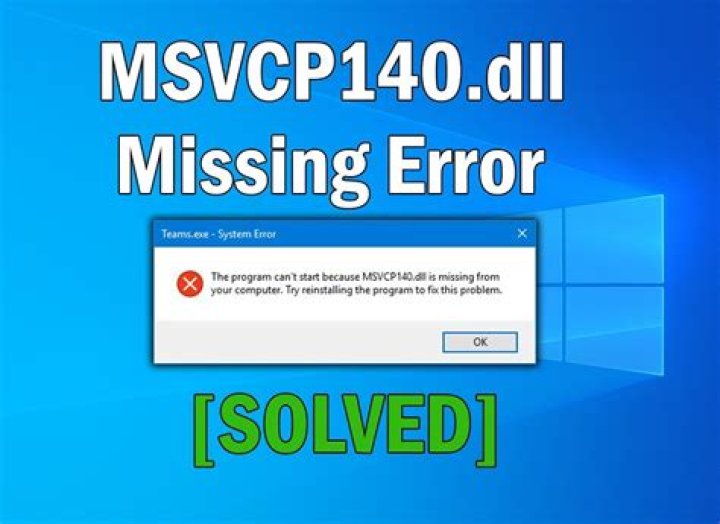
msvcp140.dll 見つからない原因と対処法:Windowsで失敗しない手順
 Sarah Cherry
「msvcp140.dll 見つからない」と表示されて、アプリやゲームが起動しない――そんな状況に直面すると、原因が分からないまま時間だけが溶けていきます。けれど実際には、このエラーは多くの場合“特定の部品がWindowsに足りない”サインです。落ち着いて順番に確認すれば、解決までの道筋はかなり見えやすくなります。
msvcp140.dll は、Microsoft Visual C++(VC++)のランタイムに含まれる部品の一つです。言い換えると、あなたのPCがそのアプリに必要な実行環境を持っていないか、壊れている可能性が高い、ということになります。エラー文の出方はさまざまでも、根っこが同じケースは珍しくありません。
ただし注意したいのは、“DLLが見つからない=そのDLLだけ入れれば終わり”ではない点です。ネット上には「msvcp140.dll をダウンロードして入れてください」といった誘導が見つかることがありますが、出どころの怪しいDLLを単体で差し込むやり方はトラブルの温床になりがちです。ここでは、なるべく安全で再現性の高い手順に絞って説明します。
まずはエラーの“文面”を確認してください。「このプログラムを開始できません」「システムに ms vcp140 dll が見つかりません」など、表示される文字には情報が詰まっています。可能なら、どのアプリ名で出ているか、いつから出始めたか、直前に何をしたか(アップデート、再インストール、ドライバ変更など)もメモしておくと、原因の絞り込みが速くなります。
次に、システムの基本を押さえます。Windowsのバージョン(Windows 10 / 11 など)と、アプリが要求する条件(64bitか、32bitか)で、入れるべきランタイムが変わることがあります。ここは“思い込み”を捨てて、実際に状況を確認するのが近道です。
msvcp140.dll 見つからないの定番ルートは、Visual C++ 再頒布可能パッケージ(Redistributable)の欠落です。Visual C++ は、開発環境ではなく“実行に必要な環境”としてアプリに同梱されることもありますが、同梱されていない場合や、別の理由で不足した場合にこのエラーが出ます。
対処の第一歩は、信頼できる方法でランタイムを入れ直すことです。やることはシンプルで、Visual C++ 再頒布可能パッケージのインストーラーを入手し、PCに適切なバージョンを導入します。ここで重要なのは、DLL単体を探すのでなく、“ランタイム一式”として導入する方が整合性を保ちやすい点です。
もしあなたが「今すぐ直したい」と感じているなら、次の確認を先に行うと手戻りが減ります。Windowsの「設定」から「アプリ」や「インストール済みのアプリ」を開き、Microsoft Visual C++ 2015-2019-2022 のような項目があるか確認してください。表記が少し違っても、だいたいこの系統の名前が見つかるはずです。
見当たらない場合は、そのまま導入が第一候補です。逆に、すでに入っているのにエラーが出る場合は、導入済みが壊れている/不完全/別バージョンと競合している可能性が残ります。その場合も、同じ系統のランタイムを“上書きしながら入れ直す”のが現実的です。
では、「どのランタイムを入れればいいの?」という疑問が出ます。msvcp140.dll は、Visual C++ 2015 以降の系統でよく関係します。とはいえ、32bit用・64bit用のどちらが必要かは、起動できないアプリがどちら向けかで変わり得ます。迷ったら、アプリの種類(ゲームなら公開情報やランチャーの設定、または公式サイト)を確認するのが確実です。
ここで手順を“実務”として書きます。まず、公式の配布元から Visual C++ 再頒布可能パッケージを入手します。次に、インストーラーを実行し、画面の指示に従って完了させます。完了後にPCを再起動し、該当アプリをもう一度起動してください。この「再起動」は地味ですが、反映漏れを減らすために役立ちます。
インストール後に同じエラーが残る場合、次は“DLLが本当に必要な状態で存在しているか”を現実的に見ます。ただし、ここで安易にDLLを探して手動コピーするのはおすすめしません。まずはアプリ側の実行環境(依存関係)が満たされているか、別の不足がないかを優先して確認します。
チェックしてほしいのは、エラーが“msvcp140.dllだけ”を指しているのか、それとも別のDLLも同時に示しているのか、という点です。もし別のファイル名も併記されているなら、そのDLLも含むランタイムが不足している可能性が高まります。逆に、msvcp140.dllだけが明確なら、その関連パッケージを中心に見直す価値が高いです。
次に、Windows Update や、システムの更新状況も絡めて考えます。更新が極端に止まっている環境では、ランタイム導入の前提が弱い場合があります。もちろん、アップデートが原因だとは限りませんが、「以前は動いていたのに急に出る」なら、いつのタイミングで環境が変わったかを思い出すことが重要です。
さらにありがちなのが、アプリの不完全な再インストールです。ゲームや業務ソフト、特定のツールなどで、インストール途中の失敗や、別フォルダへの移動、クリーンでないアップデートが起きると、起動時に必要な依存が揃わずエラーになります。この場合、アプリ側の再インストールも検討対象になります。
「アンインストールしたらまた入れ直すのが不安」という人もいますよね。その場合は、まずアプリのインストーラーやランチャーの“修復”機能があるか確認します。多くのアプリは、インストール済みファイルを点検して欠損を戻す仕組みを持っています。まずそこを使い、だめなら再インストールへ進むのがストレスは少ないです。
また、セキュリティソフトが関与している可能性もゼロではありません。ランタイムのインストールや、アプリの更新ファイルが、誤検知でブロックされることがあります。エラーの直前にセキュリティ警告が出ていなかったか、インストール時に何か止められていなかったかを思い出してください。特定の操作が絡むなら、ログを見られると早いです。
ここまでで“直す方向”を押さえました。次は“先回り”です。同じmsvcp140 dll 見つからないが繰り返し起きるなら、次のような状態を点検してみてください。まず、OSのクリーンアップツールやレジストリ最適化ツールなど、システムを触る系のツールを最近導入していないか。次に、PCを整理するつもりで何かを削除していないか。地味ですが、依存関係に手を入れると壊れるときは一瞬です。
うまくいかないときの“切り分け”も書いておきます。例えば、別のアプリは起動できるのに、特定のアプリだけがこのエラーになるなら、そのアプリが独自に要求しているバージョン差があるか、アプリのインストールが崩れている可能性が上がります。逆に、複数のアプリで同じDLLが出るなら、ランタイム不足の可能性がより濃くなります。
よくある質問もまとめます。Q. 「msvcp140.dllを直接DLして入れれば早いのでは?」A. 早く見えても、出どころ不明なDLLは整合性が崩れやすく、別の不具合を呼ぶことがあります。ランタイムの再導入で“必要な部品がセットで揃う形”にするのが安全です。Q. 「入れたのに直らない」A. 32bit/64bitのズレ、アプリの欠損、セキュリティによる妨害などが次の候補になります。
もう少しだけ、現場で使える“判断の早見”も置いておきます。次のどれに近いかで、次の手が決まります。
・特定の1アプリだけで出る → アプリ側のインストール修復/再インストールが有力。ランタイムは追加で確認。
・複数のアプリで出る → Visual C++ 再頒布可能パッケージの導入・入れ直しが有力。
・最近アップデートや環境変更の後に出始めた → 直前の変更点とセットで切り分け。
・セキュリティ警告が出た/止められた気配がある → ブロックされた可能性を疑う。
最後に、最も重要な結論をシンプルに言います。msvcp140.dll 見つからない は、多くの場合「Visual C++ ランタイムが不足、または不完全」という合図です。だからこそ、DLLを単体で“探して差し込む”より、公式のランタイムを“正しい手順で導入する”方が、失敗しにくく、再発も抑えられます。
時間がないときほど、焦って検索結果の怪しいリンクへ進みたくなります。でも、ここで正しい方向を選べば、必要な環境はちゃんと揃います。エラー文をメモし、PC側のランタイム導入を整え、最後にアプリの修復や再インストールへ進む。順番さえ守れば、msvcp140.dll 見つからないは確実に“片付くトラブル”です。
まとめると、①エラー文と対象アプリを確認し、②Windowsのインストール済みVisual C++ランタイムを点検し、③公式のVisual C++再頒布可能パッケージで入れ直し、④直らない場合はアプリ側の修復/再インストールやセキュリティの影響を疑う――この流れが最短ルートです。次に同じ表示が出ても、もう慌てる必要はありません。
Sources [Microsoft Learn](https://learn.microsoft.com/) — Visual C++ 再頒布可能パッケージとランタイムの説明に関する公式情報の参照