tiktok連続再生の仕方
 Mia Fernandez
TikTok連続再生の仕方|自動再生・ループ・快適に見続ける方法を解説
TikTokを見ていると、「動画を毎回操作せずに連続で再生したい」「同じ動画を繰り返し見たい」と感じる人は多いです。
そこで本記事では、tiktok連続再生の仕方について、基本の見方から設定の確認方法、うまく再生できないときの対処法までわかりやすく解説します。
TikTokをもっと快適に楽しみたい方は、ぜひ参考にしてください。
TikTok連続再生とは?
TikTokの連続再生とは、動画を1本見終わったあとに、次の動画が自動で流れていく視聴スタイルのことです。
通常、TikTokの「おすすめ」や「フォロー中」フィードでは、スワイプ操作で次の動画へ移動しますが、状況によっては自動的にテンポよく視聴できるケースもあります。
また、「連続再生」と言っても、以下のように意味が分かれることがあります。
- 次の動画を次々に見たい
- 同じ動画をループ再生したい
- BGM感覚でTikTokを流し続けたい
- ライブ配信や特定ジャンルの動画を連続で見たい
まずは、自分が求める「連続再生」がどのタイプなのかを整理しておくと、最適な方法を選びやすくなります。
tiktok連続再生の仕方【基本】
1. おすすめフィードで連続視聴する
TikTokの最も基本的な見方は「おすすめ」フィードです。
アプリを開くと、あなたの興味に合わせた動画が次々に表示されます。
手順は簡単です。
1. TikTokアプリを開く
2. ホーム画面の「おすすめ」を表示する
3. 動画を視聴する
4. 次の動画を見たいときは上にスワイプする
厳密には完全自動で切り替わるというより、スワイプしながら連続的に視聴する形式です。
そのため、多くのユーザーが「TikTokの連続再生」としてイメージしているのは、この快適な連続視聴のことを指します。
2. 同じ動画をループ再生する
TikTokでは、多くの短尺動画が自動で繰り返し再生されます。
気に入った動画を止めない限り、1本の動画がループする仕様になっていることがあります。
ループ再生の特徴
- 動画の最後まで再生されると最初に戻る
- 特別な設定が不要な場合が多い
- 短い動画ほど繰り返し見やすい
ダンス動画、レシピ動画、解説系ショート動画などは、何度も見返したいときに便利です。
3. 再生リストを活用する
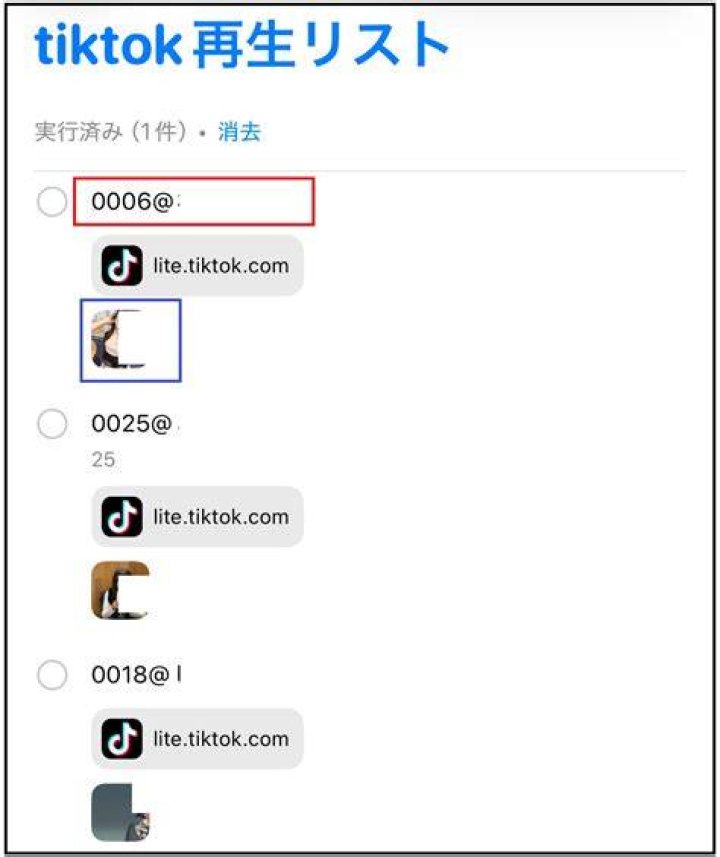
一部のクリエイターは、動画をシリーズとしてまとめた再生リスト機能を使っています。
もし見たいテーマが決まっている場合は、この再生リストを使うと関連動画を連続で追いやすくなります。
再生リストを見る手順
1. クリエイターのプロフィールを開く
2. 再生リストが作成されているか確認する
3. 興味のあるシリーズを選ぶ
4. 順番に視聴する
これにより、バラバラの動画を探す手間が減り、目的のジャンルを連続して楽しめます。
TikTokで自動再生のように楽しむコツ
TikTokは他の動画サービスのような「完全な自動連続再生」とは少し仕様が異なる場合があります。
しかし、使い方を工夫すれば、かなり快適に見続けることが可能です。
興味のある動画に反応する
おすすめ精度を上げるには、以下の行動が有効です。
- いいねを押す
- 保存する
- コメントする
- 興味のない動画はスキップする
- 長めに視聴する
こうしたアクションを続けると、AIが好みを学習し、連続再生感覚で好みに合う動画が並びやすくなります。
検索から関連動画をたどる
特定のテーマを見続けたいなら、検索機能の活用もおすすめです。
例:
- 料理
- ダイエット
- 猫動画
- 勉強法
- K-POP
- ライフハック
検索結果から同ジャンルの動画を開けば、関連性の高い動画を連続して見つけやすくなります。
お気に入り・保存機能を使う
後で繰り返し見たい動画は、保存しておくと便利です。
保存のメリット
- 同じ動画を何度も見返せる
- 自分専用の視聴リストを作れる
- 連続して見たいテーマをまとめやすい
「今は時間がないけど後でまとめて見たい」というときにも役立ちます。
tiktok連続再生ができないときの原因
「前はスムーズに見られたのに、最近うまくいかない」と感じる場合は、いくつか原因が考えられます。
通信環境が不安定
TikTokは動画アプリなので、通信状態が悪いと再生が止まったり、読み込みに時間がかかったりします。
確認したいポイント
- Wi-Fiが安定しているか
- モバイル通信が弱くないか
- 通信制限にかかっていないか
連続再生の快適さは、通信環境に大きく左右されます。
アプリのバージョンが古い
古いバージョンのTikTokを使っていると、不具合や再生トラブルが起きることがあります。
対処法
- App StoreまたはGoogle Playで更新する
- 最新バージョンにアップデートする
- 更新後に再起動する
アップデートだけで改善するケースは少なくありません。
キャッシュの蓄積
アプリ内に不要なデータが溜まると、動作が重くなることがあります。
キャッシュ対策
1. TikTokアプリを開く
2. 設定とプライバシーを開く
3. キャッシュ削除の項目を確認する
4. 不要データを整理する
これにより、再生がスムーズになる可能性があります。
端末のスペックや容量不足
スマホ本体の空き容量が少ないと、動画再生が不安定になることがあります。
見直すポイント
- ストレージの空き容量
- バックグラウンドアプリの多さ
- 端末の発熱
- OSの更新状況
古い端末では、最新アプリとの相性で動作が重くなることもあります。
TikTok連続再生を快適にする設定の見直し
TikTokをより見やすくするには、周辺設定も大切です。
画質設定を調整する
高画質は見やすい反面、通信量が増えます。
通信が不安定なときは、画質やデータ使用に関する設定を見直すと快適になる場合があります。
バッテリー節約モードを確認する
スマホの省電力モードが強く働いていると、バックグラウンド処理や通信に影響することがあります。
TikTokの読み込みが遅い場合は、一時的に設定を確認してみましょう。
通知や他アプリの干渉を減らす
連続視聴中に通知が多いと集中しにくくなります。
動画を快適に見たい場合は、通知の整理も効果的です。
TikTokで同じ動画を何度も見たいときの方法
「次の動画に移る」のではなく、同じ動画を連続再生したい場合は、以下の方法が便利です。
ループされるか確認する
多くの動画は自動的に繰り返し再生されます。
まずはそのまま最後まで見て、最初に戻るか確認してみましょう。
お気に入り登録する
お気に入りに入れておけば、すぐに再生し直せます。
シェア保存やコレクション機能を使う
テーマ別に動画を整理すれば、好きな動画だけをまとめて連続視聴しやすくなります。
TikTok連続再生に関するよくある質問
TikTokは完全自動で次の動画に切り替わる?
一般的には、TikTokはスワイプ操作を中心に動画を切り替える仕様です。
そのため、YouTubeのような意味での完全自動連続再生とは少し異なります。
TikTokで1本の動画を繰り返し再生できる?
はい、多くの動画はループ再生されます。
短い動画は特に繰り返し再生されやすく、見直しに向いています。
TikTokの再生リストは誰でも使える?
再生リストは、クリエイター側の利用状況によって見られる場合と見られない場合があります。
すべてのアカウントで同じように表示されるわけではありません。
連続再生できないときはどうすればいい?
以下を順番に試してください。
- 通信環境の確認
- アプリ更新
- キャッシュ削除
- 端末再起動
- ストレージ整理
これで改善するケースが多いです。
まとめ|tiktok連続再生の仕方を知ればもっと快適に楽しめる
tiktok連続再生の仕方を理解しておくと、TikTokをよりスムーズに楽しめます。
ポイントをまとめると、以下の通りです。
- おすすめフィードで連続視聴する
- 同じ動画はループ再生を活用する
- 再生リストや保存機能を使う
- 通信環境やアプリ状態を整える
- 好みを学習させて見たい動画を集める
TikTokはシンプルな操作で多くの動画を楽しめるのが魅力です。
自分に合った方法で連続再生の感覚を活用し、快適な視聴環境を整えてみてください。