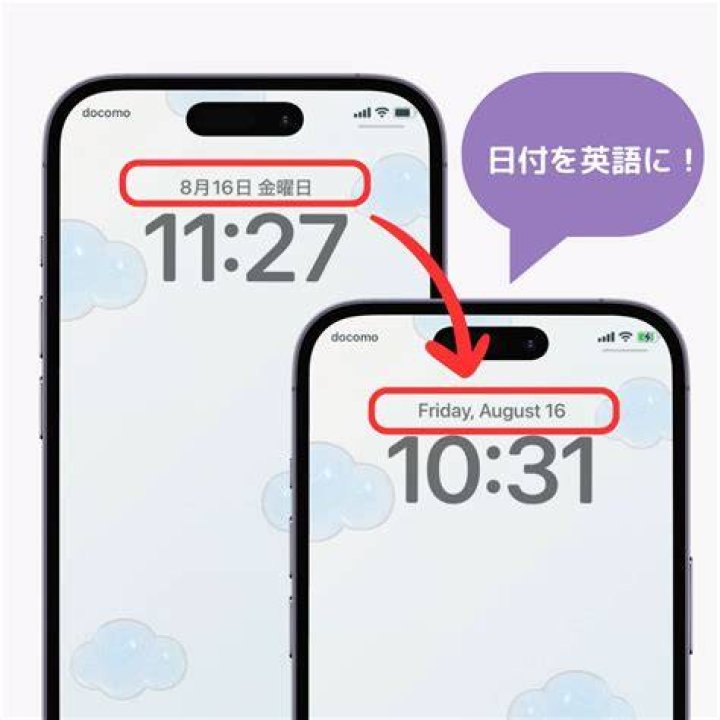
ロック画面 日付英語にする方法
 Sarah Richards
ロック画面 日付英語にする方法|iPhone・Android・Windowsの設定手順をわかりやすく解説
スマホやPCのロック画面に表示される日付を英語にしたい、と考える人は少なくありません。見た目をおしゃれにしたい、英語学習に活用したい、端末全体の表示言語を英語にしたいなど、理由はさまざまです。
この記事では、「ロック画面 日付英語にする方法」をテーマに、iPhone・Android・Windowsそれぞれで日付表示を英語にする方法をわかりやすく解説します。あわせて、設定できない場合の対処法や注意点も紹介します。
ロック画面の日付を英語にするには?
まず知っておきたいのは、ロック画面の日付表示は、多くの端末で本体の言語設定や地域設定に連動しているということです。
つまり、ロック画面だけ個別に日付言語を英語へ変更できるケースは少なく、基本的には次のいずれかの設定変更が必要になります。
- 端末の表示言語を英語に変更する
- 地域設定を英語圏の国に変更する
- 使用しているテーマ・ウィジェット・ロック画面アプリの設定を変更する
端末ごとに仕様が異なるため、以下で詳しく見ていきましょう。
iPhoneでロック画面の日付を英語にする方法
iPhoneでは、ロック画面の日付表示は主にiPhone本体の言���設定や地域設定の影響を受けます。
単独でロック画面の日付だけを英語化する設定は基本的にありません。
方法1:iPhoneの言語を英語に変更する
最も確実なのは、iPhone全体の表示言語を英語にする方法です。
# 手順
1. 設定を開く
2. 一般
3. 言語と地域
4. iPhoneの使用言語
5. English を選択
6. 確認画面で変更を適用
この設定を行うと、ロック画面の日付だけでなく、メニュー表示やアプリの一部表記も英語になります。
方法2:地域を英語圏に変更する
日本語のままで一部の日付形式を変えたい場合、地域設定を変更すると表示が変わることがあります。
# 手順
1. 設定
2. 一般
3. 言語と地域
4. 地域
5. アメリカ合衆国、イギリスなどを選択
ただし、この方法では期待通りにロック画面の日付が完全な英語表記にならないこともあります。
また、カレンダー形式や日付順、温度単位、通貨などにも影響する点に注意してください。
iPhoneでできない場合の補足
iOSの仕様上、ロック画面の日付部分だけを日本語から英語に切り替える専用設定は基本的にありません。
そのため、日付を英語にしたい場合は、端末全体の言語変更が現実的です。
Androidでロック画面の日付を英語にする方法
Androidは機種やメーカーによって設定方法が異なります。
ただし、多くの端末ではシステム言語または地域設定がロック画面の日付表示に反映されます。
方法1:Androidのシステム言語を英語に変更する
# 一般的な手順
1. 設定を開く
2. システム
3. 言語と入力
4. 言語
5. English を追加または選択
6. 英語を最上位に移動
機種によっては、以下のような項目名になっている場合もあります。
- 一般管理
- 言語
- 端末設定
- 追加設定
英語を最優先言語に設定すると、ロック画面の日付も英語表記へ変わることがあります。
方法2:地域設定を変更する
Android端末でも、地域を英語圏に変更することで、日付表示形式が変化する場合があります。
# 手順の例
1. 設定
2. システム
3. 言語と地域
4. 地域を United States や United Kingdom に変更
ただし、すべてのAndroid端末で地域単独変更が有効とは限りません。
方法3:ロック画面の時計ウィジェットやテーマを変更する
一部のAndroidでは、ロック画面の時計スタイルやテーマにより日付表示の言語や形式が異なります。
確認したいポイントは次の通りです。
- 壁紙とスタイル
- ロック画面
- 時計のデザイン
- テー���ストア
- ウィジェット設定
端末メーカー独自のUIでは、標準設定より柔軟に変更できる場合があります。
Windowsでロック画面の日付を英語にする方法
Windowsパソコンのロック画面やサインイン画面の日付を英語にしたい場合は、表示言語または地域と言語形式の設定変更が必要です。
方法1:Windowsの表示言語を英語に変更する
# Windows 11 / Windows 10 の一般的な手順
1. 設定
2. 時刻と言語
3. 言語と地域
4. Windows の表示言語
5. English (United States) などを選択
必要に応じて言語パックのインストールが求められます。
方法2:地域形式を英語に変更する
表示言語は日本語のまま、日付形式だけ英語に近づけたい場合は地域形式を変更します。
# 手順
1. 設定
2. 時刻と言語
3. 言語と地域
4. 地域の形式
5. 英語圏の形式を選択
たとえば次のような形式が選べます。
- English (United States)
- English (United Kingdom)
この設定でロック画面や一部画面の日付表示に反映される場合があります。
ロック画面の日付が英語にならない原因
設定を変えてもロック画面の日付が英語にならない場合、以下の原因が考えられます。
1. 端末の再起動が必要
設定変更後、すぐにロック画面へ反映されないことがあります。
一度端末を再起動して確認してください。
2. ロック画面だけ独自仕様になっている
メーカー独自UIやテーマが適用されていると、システム言語変更がロック画面表示に完全反映されないことがあります。
3. ウィジェット側の言語設定が優先されている
時計・天気・カレンダー系のウィジェットを使っている場合、それぞれのアプリ設定が影響するケースがあります。
4. OSバージョンの違い
古いOSや一部機種では、最新機種と設定場所や挙動が異なります。
ロック画面の日付を英語にする際の注意点
設定前に、以下の点も把握しておくと安心です。
端末全体が英語になることがある
特に表示言語を変更した場合、設定メニューや通知、標準アプリの表示も英語になります。
アプリの表示も変わる場合がある
アプリによっては端末言語に連動して、メニューや日付形式が英語になります。
地域設定変更で他機能に影響する
地域を変更すると、次のような項目も変化する可能性があります。
- カレンダーの表示順
- 通貨表記
- 温度単位
- 日付の並び順
- 週の始まり
ロック画面の日付を英語にしたい人におすすめの活用法
ロック画面の日付を英語化することには、見た目以外のメリットもあります。
英語学習に役立つ
毎日何度も見るロック画面で曜日や月名に触れることで、自然に英語表現を覚えやすくなります。
例:
- Monday
- Tuesday
- January
- February
デザインがスタイリッシュになる
英語表記はシンプルで洗練された印象があり、壁紙やテーマと合わせるとおしゃれなロック画面を作りやすいです。
海外風のUIに統一できる
スマホやPC全体の表示を英語に揃えることで、海外製デバイスらしい雰囲気を楽しめます。
よくある質問
ロック画面の日付だけ英語にできますか?
多くの端末では難しいです。通常は表示言語や地域設定全体の変更が必要です。
日本語表示を保ったまま英語の日付にできますか?
端末やOSによっては地域変更で一部反映されることがありますが、完全対応していないことも多いです。
アプリで変更できますか?
Androidではロック画面アプリやテーマアプリで実現できる場合があります。
iPhoneはシステム制限が強いため、自由度は低めです。
まとめ|ロック画面の日付を英語にする方法は端末設定の見直しが基本
ロック画面 日付英語にする方法は、端末によって少しずつ異なりますが、基本は次の通りです。
- iPhone:言語設定または地域設定を変更
- Android:システム言語、地域、テーマ設定を確認
- Windows:表示言語または地域形式を英語に変更
ロック画面だけ個別に日付を英語へ変更できる端末は少ないため、まずは言語設定と地域設定を見直すのが最も確実です。
おしゃれな見た目を目指したい人も、英語学習に活かしたい人も、ぜひ自分の端末で試してみてください。